

Como adicionar sobreposição de imagem no CapCut?
Quer dar um upgrade visual nos seus vídeos? A técnica de sobreposição de imagem é o segredo para criar camadas e profundidade, transformando edições simples em produções incríveis. E fazer isso é mais fácil do que parece.
Este guia prático vai te ensinar como adicionar sobreposição de imagem no CapCut, seja na versão gratuita ou em uma opção premium, liberando toda a sua criatividade.
O que é e por que usar sobreposição de imagem em seus vídeos?
A sobreposição, ou overlay, é colocar uma imagem ou gráfico sobre o vídeo principal. Ela serve para adicionar texturas, logos, marcas d’água discretas ou elementos artísticos, enriquecendo a narrativa visual e o engajamento do seu conteúdo.
Vantagens de utilizar o CapCut para sobreposições de imagem.
O CapCut simplifica esse processo com uma interface intuitiva. Você consegue ajustar transparência, misturar modos e animar cada elemento, tudo de forma rápida e direta no seu celular. Pronto para experimentar e elevar seus vídeos? Vamos começar!
CapCut no celular: adicionando sobreposições de imagem passo a passo (Android e iOS)
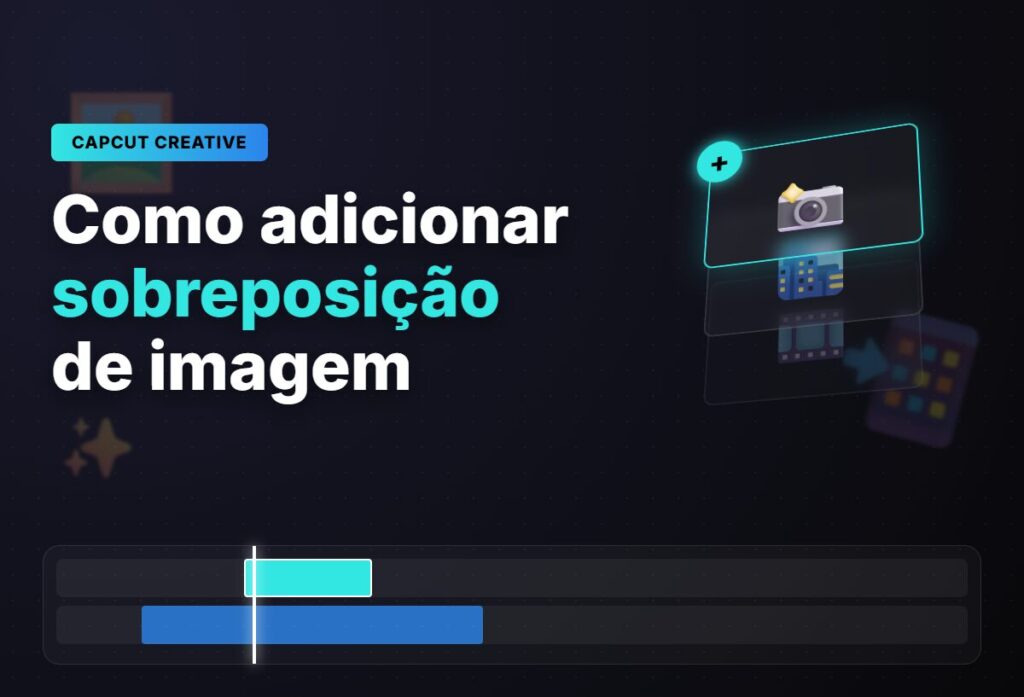
Quer colocar uma logo, um adesivo ou um efeito artístico sobre seu vídeo? Com o CapCut, você ajusta a posição, a transparência, a animação e a duração de qualquer imagem sobreposta. O processo é rápido e intuitivo, mesmo para quem está começando agora.
Baixando e instalando o CapCut App (apkcapcutpro.com.br)
Para começar, você precisa do app instalado no seu celular. Vá até a loja de aplicativos do seu dispositivo — Google Play Store para Android ou App Store para iOS — e busque por “CapCut”.
O app oficial da ByteDance é gratuito e seguro para download. Clique em “Instalar” e aguarde o processo concluir.
Antes de começar suas edições, certifique-se de instalar a versão completa do cap cut pro apk para garantir acesso a todas as camadas e filtros de imagem.
Iniciando um novo projeto e importando seu vídeo principal
Abra o CapCut e, na tela inicial, toque no botão “Novo projeto”. Isso abrirá a sua galeria de mídia.
Selecione o vídeo que servirá como base para sua edição — aquele que ficará “por baixo” de tudo. Ele será carregado automaticamente na linha do tempo.
Pronto, seu projeto está criado e você já pode começar a adicionar elementos.
Encontrando e utilizando a função Sobreposição (Overlay)
A função de sobreposição, muitas vezes chamada de overlay ou “imagem sobreposta”, fica na barra inferior da tela. Toque em “Adicionar” (o ícone de “+”) na linha do tempo principal. Em seguida, selecione a opção “Imagem”.
Agora, você pode escolher uma foto da sua galeria para servir como a camada extra. Essa imagem aparecerá como uma faixa separada na linha do tempo, acima do seu vídeo principal.
Selecionando e ajustando a imagem para sobreposição
Depois de adicionar a imagem, ela aparecerá cobrindo toda a tela de visualização. Toque nela para selecionar e uma barra de ferramentas de ajuste surgirá na parte inferior. Aqui você começa o trabalho de personalização para que a sobreposição se encaixe perfeitamente na sua visão criativa.
Redimensionamento e posicionamento da imagem
Use os pinos nas bordas da imagem para esticar ou reduzir seu tamanho. Para mover, basta tocar e arrastar a sobreposição para qualquer ponto da tela. O CapCut também oferece guias de alinhamento que aparecem automaticamente, ajudando você a centralizar ou posicionar o elemento com precisão em relação ao vídeo de fundo.
Rotação e inclinação da sobreposição
Para girar a imagem, coloque dois dedos sobre ela e faça um movimento de rotação. Para inclinações e distorções mais avançadas, toque em “Ajustar” na barra inferior e depois na aba “Distorcer”. Lá, você controla a inclinação vertical e horizontal, criando efeitos de perspectiva interessantes.
Explorando os modos de mesclagem (Blend Modes)
Os modos de mesclagem são a chave para integrar a sobreposição ao vídeo de forma profissional, fazendo com que as cores e luzes interajam. Para acessá-los, selecione a imagem na linha do tempo e toque em “Mesclagem” na barra inferior. Uma lista de opções como “Multiplicar”, “Tela” e “Luz Suave” será exibida.
Opacidade e transparência da sobreposição
Dentro do menu “Mesclagem”, você encontra o controle deslizante de “Opacidade”. Arrastando para a esquerda, a imagem sobreposta fica mais transparente, permitindo que o vídeo de fundo apareça através dela. É perfeito para criar marcas d’água sutis ou efeitos de desvanecimento.
Modos Multiplicar, Tela, Luz Suave e outros
Cada modo tem um efeito único. O Multiplicar escurece as áreas claras, ideal para sobrepor logos escuras em fundos claros.
Já o Tela faz o oposto, clareando e removendo tons escuros. O Luz Suave mistura as cores criando um efeito de iluminação sutil.
Teste cada um para ver qual combina melhor com seu projeto.
Aplicando animações de entrada e saída para a sobreposição
Para dar vida à sua sobreposição, você pode animar sua entrada e saída de cena. Com a imagem selecionada na linha do tempo, toque na aba “Animação”.
Escolha “Entrada” para selecionar como ela aparece (como “Desvanecer” ou “Deslizar”) e “Saída” para definir como ela some. Você pode ajustar a duração de cada animação diretamente na linha do tempo.
Ajustando a duração da sobreposição na linha do tempo
Na linha do tempo, a faixa da sua imagem sobreposta aparece como um retângulo. Toque e segure em uma das extremidades desse retângulo e arraste para a esquerda ou direita.
Isso encurta ou prolonga o tempo que a imagem ficará visível no vídeo. É assim que você sincroniza a sobreposição com momentos específicos da sua edição.
Salvando e exportando seu vídeo com sobreposição
Com tudo pronto, é hora de gerar seu vídeo final. Toque na seta para cima no canto superior direito da tela.
Na tela de exportação, você pode escolher a resolução (como 1080p) e a taxa de quadros. Por fim, toque em “Salvar” ou “Exportar” para processar o vídeo.
O arquivo final será salvo na galeria do seu celular, pronto para ser compartilhado.
CapCut no PC: Adicionando Sobreposições de Imagem com Precisão
Agora, se você quer mais controle, a versão para PC é o caminho. A tela maior oferece precisão milimétrica para posicionar elementos, acessa ferramentas avançadas de ajuste e correção de cor, e simplifica o trabalho com linhas do tempo complexas. A experiência de edição no computador é outro nível.
Baixando e instalando o CapCut para PC (apkcapcutpro.com.br)
A primeira etapa é garantir que você está baixando o aplicativo oficial e seguro. A forma mais direta é acessar o site oficial da CapCut para desktop.
Evite sites de terceiros que prometem versões “mod” ou “pro” gratuitas, pois eles podem conter malware. No site oficial, o download é rápido e a instalação é como a de qualquer outro programa para Windows ou Mac.
Após a instalação, você pode fazer login com sua conta para sincronizar projetos iniciados no celular, se quiser.
Interface do CapCut PC: Entendendo a área de trabalho
Ao abrir o programa, a interface pode parecer cheia de opções, mas é bem organizada. Do lado esquerdo, fica o painel de mídia, onde você importa seus vídeos e imagens.
No centro, a grande janela de visualização mostra seu projeto. A parte de baixo da tela é a linha do tempo, muito mais espaçosa e fácil de manipular do que no mobile.
À direita, ficam os painéis de ajustes, que mudam conforme o elemento que você seleciona. É aqui que a mágica das sobreposições de imagem acontece com muito mais detalhe.
Importando mídia e posicionando a sobreposição de imagem
O processo é intuitivo. No painel de mídia, clique em “Importar” para buscar a imagem que será sua sobreposição.
Depois, basta arrastá-la para a linha do tempo, acima da faixa do seu vídeo principal. Com a imagem selecionada na timeline, use a janela de visualização para redimensioná-la e posicioná-la com o mouse.
A grande vantagem aqui é o controle fino: você pode usar as setas do teclado para movimentos mínimos ou alinhar o elemento com guias que aparecem na tela.
Ferramentas avançadas de ajuste para sobreposições no PC
É nesta etapa que o PC realmente brilha. Ao clicar na sua imagem sobreposta, o painel de ajustes à direita se transforma. Você encontra controles muito mais poderosos do que no app móvel. Que tal testar agora a diferença que esses ajustes fazem?
Controles de máscara e recorte para a imagem
Aqui você vai além do simples recorte quadrado. A ferramenta de máscara permite integrar a sobreposição de forma orgânica ao vídeo.
Você pode aplicar máscaras circulares, em losango, ou usar a opção “Personalizar” para desenhar à mão livre a área que deve ficar visível. É perfeito para criar molduras irregulares ou esconder partes da imagem sem apagá-las definitivamente.
Correção de cor e efeitos visuais na sobreposição
Para que a imagem sobreposta não pareça “colada”, ajuste suas cores para combinar com o tom do vídeo principal. No painel, você controla brilho, contraste, saturação e temperatura de cor de forma independente. E tem mais: aplique diretamente efeitos visuais como desfoque, sombras internas ou brilhos apenas na sobreposição, criando camadas de profundidade que deixam seu projeto com um ar profissional.
CapCut Online (Versão Web): Flexibilidade para Suas Sobreposições
A versão web do CapCut é acessível direto do navegador, permitindo que você adicione imagens, stickers e textos sobre seus vídeos sem instalar nada. O processo é rápido, ideal para ajustes rápidos em qualquer computador, mas a performance depende da sua conexão com a internet.
Acessando o CapCut Web e seus recursos
Basta abrir seu navegador (Chrome, Edge, etc.) e acessar o site oficial do CapCut. Faça login com sua conta do TikTok, Facebook ou Google para sincronizar projetos.
A interface é bem familiar se você já usa o app no celular, com a linha do tempo na parte inferior e a biblioteca de mídia à esquerda. Todos os recursos básicos de edição, incluindo a ferramenta de sobreposição de imagem, estão lá.
Processo de sobreposição de imagem na plataforma online
O processo é muito similar ao do app. Clique em “Upload” para adicionar seu vídeo à linha do tempo.
Depois, no menu lateral esquerdo, selecione “Upload” novamente para carregar a imagem que será a sobreposição. Arraste-a para uma faixa acima do seu vídeo principal na timeline.
Você pode então redimensionar, posicionar e ajustar a duração da imagem diretamente na tela de visualização ou na linha do tempo.
Benefícios e limitações da versão web para sobreposições
O maior benefício é a conveniência: edite em qualquer máquina sem ocupar espaço de armazenamento. É perfeito para quando você precisa de uma tela maior para trabalhar com precisão.
A limitação principal é a dependência de uma boa conexão de internet para carregar arquivos e renderizar prévias. Alguns efeitos e transições mais avançados do app mobile podem não estar disponíveis na versão web.
Dicas e truques avançados para sobreposições de imagem no CapCut
Agora que você já domina o básico, vamos elevar seu jogo. Aqui, você aprende a empilhar várias imagens em uma cena, a manter a qualidade do vídeo alta mesmo com muitos elementos, e a usar sobreposições para efeitos de texto, branding e até GIFs animados. O controle total sobre duração e timing é o que separa um bom vídeo de um profissional.
Como adicionar múltiplas sobreposições de imagem em um único vídeo
É simples: basta repetir o processo de adicionar sobreposição quantas vezes quiser. Após inserir a primeira imagem, volte ao ícone de “Sobreposição” na barra inferior e selecione outra foto.
Cada nova camada aparecerá na linha do tempo, uma sobre a outra. Use os dedos para redimensionar e posicionar cada elemento na tela, criando colagens complexas ou composições criativas.
A dica de ouro é usar a opacidade em algumas camadas para efeitos de transparência mais sofisticados.
Otimizando a qualidade do vídeo com sobreposições (Resolução e FPS)
Para evitar que seu vídeo final fique pixelado, comece com um projeto na maior resolução possível (como 1080p ou 4K). Ao exportar, o CapCut pode comprimir o arquivo.
Para minimizar perdas, sempre exporte na mesma resolução e taxa de quadros (FPS) em que seu projeto foi criado. Outra dica prática: use imagens de sobreposição com alta qualidade de origem.
Inserir uma foto pequena e esticá-la na tela é uma garantia de perda de nitidez.
Além das imagens, você pode enriquecer seu projeto aprendendo como adicionar e estilizar legendas no capcut para vídeos mais dinâmicos.
Usando sobreposições para efeitos de texto e branding
Sobreposições não são só para fotos. Você pode criar logos, marcas d’água ou textos estilizados em um app de edição de imagem (como o Canva) e salvá-los como arquivo PNG com fundo transparente.
Ao importar esse PNG para o CapCut como uma sobreposição, ele se integra perfeitamente ao vídeo, sem aquele quadrado branco feio ao redor. É a maneira mais profissional de fixar sua marca ou adicionar títulos customizados que a biblioteca de fontes do app não oferece.
Para criar composições visuais ainda mais completas, veja também como adicionar texto no capcut e combine tipografia com suas sobreposições.
Incorporando GIFs e figurinhas como sobreposições interativas
Quer dar um toque de humor e dinamismo? O CapCut permite adicionar GIFs animados diretamente como sobreposição. No menu “Sobreposição”, toque em “Elementos” e depois na aba “GIF”.
Você pode buscar na biblioteca integrada ou importar um GIF salvo no seu celular. O processo é idêntico ao de uma imagem, mas você terá uma animação em loop na sua timeline.
Perfeito para reactions, ênfases em momentos engraçados ou para deixar o vídeo mais descontraído.
Lidando com a duração e o tempo de exibição das sobreposições
O controle preciso é essencial. Na linha do tempo, toque na faixa da sua sobreposição.
As alças nas extremidades aparecem: arraste para encurtar ou prolongar a exibição. Para fazer a imagem aparecer e sumir em momentos específicos, use os keyframes.
Clique no diamante no canto superior esquerdo da pré-visualização, mova a linha do tempo e altere a opacidade de 0% a 100%. Assim, você cria entradas e saídas suaves, sincronizadas perfeitamente com a ação do vídeo.
Perguntas Frequentes sobre Sobreposição de Imagem no CapCut
Como mover a sobreposição de imagem depois de adicionada?
Toque na camada da sobreposição na timeline e arraste-a diretamente na tela de visualização. Você também pode usar os controles de posição para ajustes precisos.
É possível desfocar uma sobreposição de imagem no CapCut?
Sim. Selecione a sobreposição, vá em “Efeitos” e aplique um filtro de desfoque. Você pode ajustar a intensidade para obter o efeito desejado.
Quais formatos de imagem são compatíveis com a função de sobreposição?
O CapCut aceita formatos comuns como PNG, JPG e WEBP. O PNG é ideal para sobreposições com fundo transparente.
Existe um limite para o número de sobreposições em um vídeo?
Não existe um limite rígido, mas muitas camadas podem tornar a edição lenta. Recomenda-se um uso moderado para manter o desempenho do aplicativo.
Como garantir que o vídeo exportado mantenha a alta qualidade com sobreposições?
Exporte o projeto na resolução e taxa de bits mais altas disponíveis nas configurações. Usar imagens de sobreposição em alta definição também é crucial.
A sobreposição afeta o desempenho do vídeo?
Adicionar muitas sobreposições pode exigir mais do processamento durante a edição, mas a exportação final geralmente mantém a fluidez se o projeto for bem otimizado.
Conclusão
Conclusão: Dominando a Arte da Sobreposição de Imagem no CapCut
Viu só? Adicionar sobreposições de imagem no CapCut é uma habilidade poderosa e acessível, seja você um criador iniciante ou experiente. Ao longo deste guia, exploramos desde os passos básicos no celular até os controles avançados na versão para PC e online. Você aprendeu a posicionar, ajustar, animar e aplicar efeitos de mesclagem para que suas imagens se integrem perfeitamente ao vídeo, elevando o nível profissional e criativo dos seus projetos.
O verdadeiro diferencial está em experimentar: teste os modos de mesclagem, combine múltiplas sobreposições, use GIFs e não tenha medo de explorar todas as ferramentas que o CapCut Pro oferece. Com prática, essas técnicas se tornam intuitivas e transformam completamente suas edições.
Agora é com você! Pegue seu projeto, aplique essas dicas e veja a magia acontecer. Como Adicionar Sobreposição De Imagem No CapCut é o primeiro passo para criar conteúdos únicos e cativantes. E aí, pronto para transformar seus vídeos? Conta pra gente qual foi a dica mais útil para você e compartilha suas criações! Para mais tutoriais e para baixar a versão premium, visite apkcapcutpro.com.br.


